Ein Shopify Development Store ist eine leistungsfähige, kostenlose Testumgebung. Entwickler, Agenturen und Shopify Partner können damit Onlineshops aufbauen, testen und perfektionieren, bevor sie live gehen. Ob Sie einen Shop für einen Kunden erstellen, ein individuelles Theme testen oder eine neue App entwickeln: Development Stores bieten die Testumgebung, die Sie brauchen, ganz ohne Anfangskosten.
Dieser umfassende Leitfaden behandelt alles Wesentliche zu Shopify Development Stores, von der Einrichtung bis zur Übertragung, einschließlich Einschränkungen, Teststrategien und Best Practices. So holen Sie das Maximum aus diesem wichtigen Werkzeug heraus.
Was ist ein Shopify Development Store?
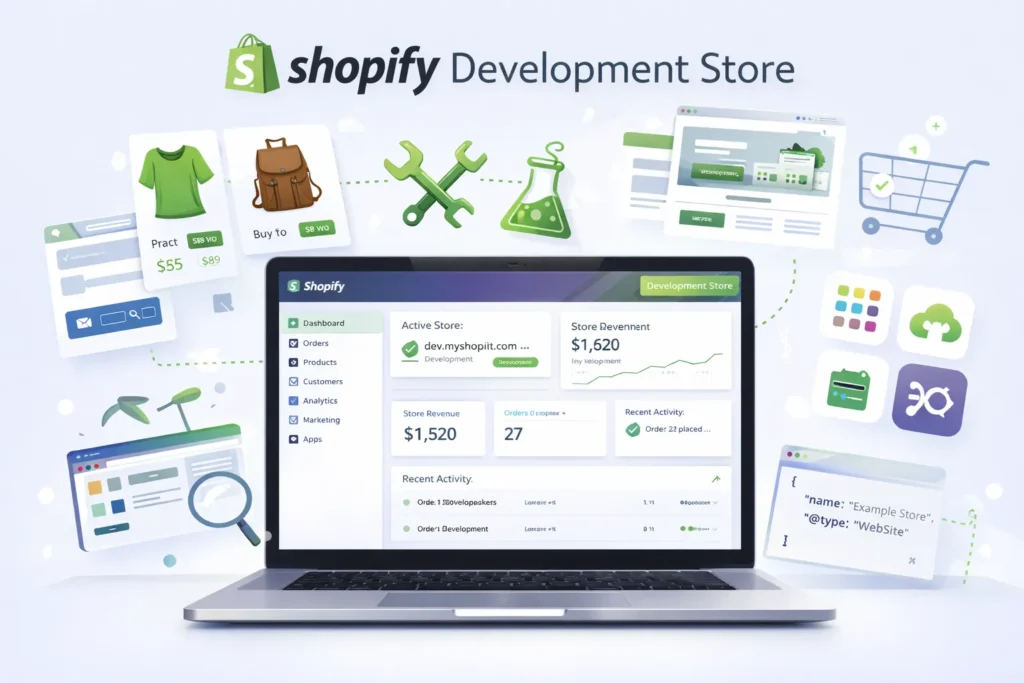
Ein Shopify-Development-Store ist ein kostenloses, voll funktionsfähiges Shopify-Konto, das ausschließlich Shopify Partnern zur Verfügung steht. Es bietet Zugriff auf nahezu alle Shopify-Funktionen, ohne dass ein kostenpflichtiges Abonnement nötig ist. Damit ist es die ideale Umgebung zum Aufbauen und Testen vor dem Live-Gang.
Development Stores erfüllen im Shopify-Ökosystem mehrere wichtige Zwecke. Sie können damit komplette Onlineshops für Kunden aufbauen, individuelle Themes und Anwendungen testen, mit Designelementen und Funktionen experimentieren, potenziellen Kunden Ihre Arbeit zeigen und Teammitglieder auf der Shopify-Plattform schulen.
Anders als normale Shopify-Shops bleiben Development Stores dauerhaft kostenlos, solange sie nicht an einen Kunden übertragen oder auf einen kostenpflichtigen Tarif umgestellt werden. Das macht sie für laufende Test- und Entwicklungsarbeit besonders wertvoll.
Arten von Shopify Development Stores
Wenn Sie die verschiedenen Arten von Development Stores kennen, wählen Sie die passende Option für Ihren Bedarf.
Standard-Development-Store
Der Standard-Development-Store ist der häufigste Typ und eignet sich für allgemeine Entwicklungsarbeit, Kundenprojekte und Theme-Tests. Er enthält alle Funktionen des Tarifs Shopify Advanced, erlaubt unbegrenzt viele Produkte und Kollektionen und bietet volle Möglichkeiten zur Theme-Anpassung. Sie können in Ihrem Partner-Konto beliebig viele Standard-Development-Stores anlegen.
Client-Transfer-Store
Client-Transfer-Stores sind gezielt für Shops gedacht, die an Kunden übergeben werden. Mit ihnen bauen Sie einen kompletten Shop für einen Kunden auf, übertragen das Eigentum nahtlos, erhalten wiederkehrende Provisionen und bleiben nach der Übertragung mit dem Shop verbunden. Wenn Sie einen Client-Transfer-Store an Ihren Kunden übertragen und dieser einen kostenpflichtigen Tarif wählt, erhalten Sie laufende Provisionszahlungen.
Development Store mit Vorschaufunktionen
Diese Shops geben Ihnen frühen Zugang zu Beta-Funktionen und kommenden Shopify-Updates. Sie eignen sich perfekt, um neue Shopify-Funktionen vor der offiziellen Veröffentlichung zu testen, Änderungen der Plattform früh zu kennen und Kunden innovative Lösungen zu bieten. Shops mit aktivierten Vorschaufunktionen lassen sich jedoch nicht an Kunden übertragen und dienen ausschließlich zum Testen.
Test-Data-Store
Shopify ermöglicht es, Development Stores mit generierten Testdaten zu füllen, darunter Beispielprodukte, Bestellungen, Kunden und Kollektionen. Das ist ideal, um Apps und Funktionen schnell ohne manuelle Dateneingabe zu testen, Shop-Funktionen zu demonstrieren und realistische Szenarien durchzuspielen.
Wichtige Funktionen und Möglichkeiten
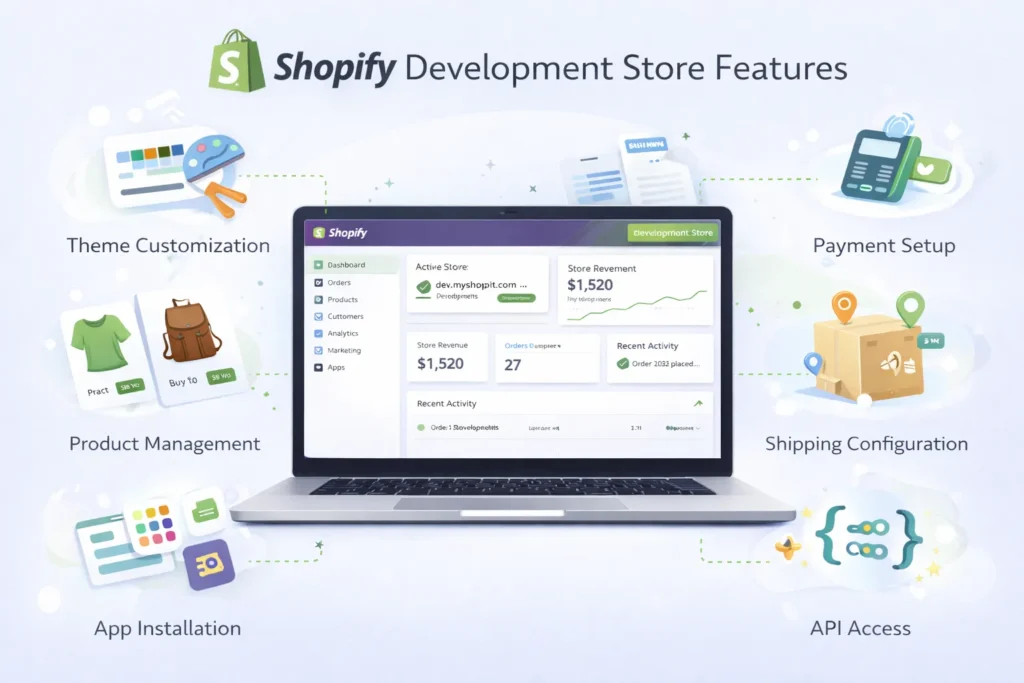
Shopify Development Stores bieten umfassenden Zugriff auf die Funktionen der Plattform, sodass Sie produktionsreife Shops aufbauen können.
Development Stores bieten vollen Zugriff auf die Theme-Anpassung, einschließlich der Bearbeitung von Liquid-Code, CSS und JavaScript. Sie können unbegrenzt viele Produkte hinzufügen und mit Kollektionen, Tags und Varianten organisieren. Die Shops unterstützen die Zuweisung eigener Domains (die Domains bleiben jedoch bis zur Übertragung passwortgeschützt) und bieten Zugriff auf das Shopify-Admin-Dashboard mit allen Standardfunktionen.
Sie können Zahlungsanbieter im Testmodus konfigurieren, Versandzonen und -tarife einrichten, Rabattcodes und automatische Rabatte erstellen sowie Kundenkonten und Benutzerrollen anlegen. Die Shops enthalten Lagerverwaltung und Bestandsverfolgung, die Simulation der Bestellabwicklung und Optionen zur Anpassung des Checkouts.
Für Entwickler bieten Development Stores Zugriff auf Shopify-APIs, Webhooks und GraphQL, die Möglichkeit, individuelle Apps und Private Apps zu installieren, sowie Theme-Entwicklung mit Theme Kit oder Shopify CLI. Sie können außerdem App-Erweiterungen und Theme-Blöcke testen, individuelle Checkout-Anpassungen umsetzen und Metafelder sowie benutzerdefinierte Felder nutzen.
Wichtige Einschränkungen und Beschränkungen
Die Einschränkungen von Development Stores zu kennen, ist wichtig für die Planung Ihres Arbeitsablaufs und hilft, Überraschungen während der Entwicklung zu vermeiden.
Einschränkungen bei Zahlungen und Transaktionen
In Development Stores lassen sich keine echten Zahlungen abwickeln. Sie können Bestellungen nur mit dem von Shopify bereitgestellten Bogus Payment Gateway testen oder indem Sie den Testmodus unterstützter Zahlungsanbieter aktivieren. Es kann also kein echtes Geld fließen. Dadurch lassen sich tatsächliche Zahlungsgebühren oder reale Zahlungsprobleme nicht testen.
Einschränkungen bei der App-Installation
Eine der größten Einschränkungen: In Development Stores können Sie nur kostenlose und partnerfreundliche Apps installieren. Kostenpflichtige Apps, die nicht als partnerfreundlich gekennzeichnet sind, lassen sich nur nach einem Wechsel auf einen kostenpflichtigen Tarif installieren. Das kann Ihre Möglichkeiten einschränken, bestimmte Premium-Funktionen vor der Übergabe an den Kunden zu testen.
Ob eine App partnerfreundlich ist, erkennen Sie im Eintrag der App im Shopify App Store an der Kennzeichnung „Partner-friendly“. Alternativ fragen Sie direkt beim App-Entwickler nach der Kompatibilität mit Development Stores.
Zugriff auf den Shop und Sichtbarkeit
Development Stores bleiben jederzeit passwortgeschützt, bis sie an einen Kunden übertragen oder auf einen kostenpflichtigen Tarif umgestellt werden. Sie können die Passwortseite nicht entfernen. Der Shop ist also nicht öffentlich zugänglich, weder für Tests mit echten Nutzern noch für Suchmaschinen. Das erschwert SEO-Tests, Live-Nutzertests oder die Präsentation vor Beteiligten, die das Passwort nicht haben.
Einschränkungen bei individuellen Apps
Jeder Development Store ist auf maximal 10 individuelle Apps (Private Apps) begrenzt. Wenn Sie mehr als 10 verschiedene individuelle Anwendungen testen möchten, müssen Sie vorhandene löschen oder weitere Development Stores anlegen.
Nicht übertragbare Funktionen
Bestimmte Funktionen machen einen Development Store für die Übertragung an Kunden unbrauchbar. Wenn Sie Vorschaufunktionen für Entwickler aktivieren oder Ihren Shop mit von Shopify generierten Testdaten füllen, können Sie den Shop nicht an einen Kunden übertragen. Für Kundenprojekte müssen Sie den Shop dann neu aufbauen oder einen neuen Shop ohne diese Funktionen anlegen.
Grenzen bei Theme-Vorlagen
Sie können zwar unbegrenzt viele Seiten erstellen, Shopify begrenzt jedoch jedes Theme auf maximal 1.000 JSON-Vorlagen. Diese Grenze gilt für die Anzahl der einzigartigen Seitenlayouts, die Sie in einem einzelnen Theme gestalten können.
So richten Sie einen Shopify Development Store ein
Einen Development Store anzulegen, ist unkompliziert. Mit den richtigen Schritten verläuft die Einrichtung reibungslos.
Schritt 1: Shopify Partner werden
Bevor Sie Development Stores anlegen können, müssen Sie dem Shopify-Partnerprogramm beitreten. Rufen Sie die Website für Shopify Partner auf und klicken Sie auf „Join now“ oder „Become a Partner“. Füllen Sie das Anmeldeformular mit Ihren Unternehmensangaben aus, darunter Name, E-Mail-Adresse und Geschäftsdetails. Bestätigen Sie Ihre E-Mail-Adresse über den Link in der Bestätigungsmail und vervollständigen Sie Ihr Partnerprofil mit weiteren Angaben zu Ihren Leistungen und Ihrer Expertise.
Das Shopify-Partnerprogramm ist komplett kostenlos und bietet neben den Development Stores zahlreiche weitere Vorteile, darunter Provisionsmöglichkeiten, Lernressourcen und Partner-Support.
Schritt 2: Zugriff auf das Partner-Dashboard
Sobald Ihr Partnerkonto freigegeben ist, melden Sie sich im Partner-Dashboard unter partners.shopify.com an. Das Dashboard ist die zentrale Anlaufstelle für die Verwaltung aller Development Stores, Kundenbeziehungen, Apps und Provisionseinnahmen.
Machen Sie sich mit dem Aufbau des Dashboards vertraut: dem Bereich „Stores“ für die Verwaltung der Development Stores, dem Bereich „Apps“ für App-Entwicklungsprojekte, dem Bereich „Themes“ für die Theme-Entwicklung und dem Bereich „Analytics“ mit Ihren Einnahmen und Empfehlungen.
Schritt 3: Einen Development Store anlegen
Öffnen Sie im Partner-Dashboard in der linken Seitenleiste den Bereich „Stores“. Klicken Sie auf die Schaltfläche „Add store“ und wählen Sie im Dropdown-Menü „Create development store“. Alternativ sehen Sie „Create client transfer store“, wenn Sie gezielt für einen Kunden bauen.
Geben Sie auf der Seite zur Shop-Erstellung einen eindeutigen Shop-Namen ein. Daraus entsteht Ihre myshopify.com-URL (z. B. storename.myshopify.com). Wählen Sie den Zweck des Development Stores aus den verfügbaren Optionen: einen Shop für einen Kunden erstellen, eine App oder ein Theme testen oder einen individuellen Shop aufbauen.
Wählen Sie, ob Sie mit einem leeren Shop starten oder vorgenerierte Testdaten nutzen möchten. Für die meisten Kundenprojekte empfiehlt sich ein leerer Shop. Für Tests von Apps oder Funktionen können Testdaten viel Zeit sparen.
Geben Sie an, ob Sie die Vorschaufunktionen für Entwickler aktivieren möchten. Beachten Sie: Mit dieser Option lässt sich der Shop nicht mehr an Kunden übertragen.
Schritt 4: Shop-Einstellungen konfigurieren
Klicken Sie nach dem Anlegen des Development Stores auf „Log in“, um das Admin-Dashboard des Shops zu öffnen. Beginnen Sie mit den wesentlichen Einstellungen im Menü „Einstellungen“.
Legen Sie die Grunddaten Ihres Shops fest, darunter Shop-Name, Kontakt-E-Mail und Zeitzone. Hinterlegen Sie Ihre Shop-Adresse, die für Steuerberechnung und Versandeinrichtung erforderlich ist. Wählen Sie Ihre Währung und richten Sie die für Ihre Region geltenden Steuereinstellungen ein.
Laden Sie Ihr Logo hoch und konfigurieren Sie die Markenelemente Ihres Shops. Richten Sie Zahlungsanbieter im Testmodus ein, wobei das Bogus Payment Gateway die einfachste Testoption ist. Konfigurieren Sie Versandzonen und -tarife passend zu den Zielgebieten Ihrer Produkte.
Schritt 5: Das Shop-Design anpassen
Öffnen Sie im Admin-Dashboard „Onlineshop“ > „Themes“. Sie können ein kostenloses Theme aus der Shopify-Themebibliothek wählen, ein selbst entwickeltes Theme hochladen oder ein bestehendes Theme mit dem Theme-Editor anpassen.
Passen Sie über die Oberfläche zur Theme-Anpassung Farben, Schriftarten und Layout-Optionen an. Fügen Sie Ihr Logo hinzu, konfigurieren Sie die Abschnitte der Startseite und richten Sie Navigationsmenüs ein. Wenn Sie individuelle Funktionen entwickeln, können Sie den Theme-Code direkt im Code-Editor bearbeiten.
Schritt 6: Produkte und Inhalte hinzufügen
Befüllen Sie Ihren Shop mit Produkten über „Produkte“ > „Produkt hinzufügen“. Erstellen Sie ausführliche Produkteinträge mit Titeln, Beschreibungen, Preisen und Bildern. Ordnen Sie Produkte Kollektionen zu, damit Navigation und Stöbern einfacher werden.
Ergänzen Sie wichtige Seiten wie Über uns, Kontakt, Datenschutzerklärung und Geschäftsbedingungen über „Onlineshop“ > „Seiten“. Richten Sie einen Blog ein, wenn Content-Marketing Teil der Strategie ist.
Schritt 7: Apps und Erweiterungen installieren
Besuchen Sie den Shopify App Store, um Apps zu finden, die die Funktionen Ihres Shops erweitern. Prüfen Sie vor der Installation, ob die Apps kostenlos oder partnerfreundlich sind. Installieren Sie Apps für E-Mail-Marketing, Suchmaschinenoptimierung, Lagerverwaltung, Kundenbewertungen oder jede andere benötigte Funktion.
Konfigurieren Sie jede App entsprechend den Anforderungen Ihres Shops und testen Sie ihre Funktionen gründlich.
Schritt 8: Den Shop testen
Führen Sie vor der Übertragung an einen Kunden oder dem Live-Gang umfassende Tests durch und verarbeiten Sie dazu Testbestellungen mit dem Bogus Payment Gateway. Testen Sie die gesamte Customer Journey vom Stöbern bis zum Checkout, prüfen Sie, ob alle Formulare korrekt funktionieren, und kontrollieren Sie E-Mail-Benachrichtigungen und Bestätigungen.
Testen Sie Ihren Shop auf mehreren Geräten (Desktop, Tablet, Smartphone) und in verschiedenen Browsern (Chrome, Firefox, Safari, Edge). Prüfen Sie, ob alle Links funktionieren, Bilder korrekt laden und die Navigation intuitiv ist.
Development Store, Produktivshop und Staging im Vergleich
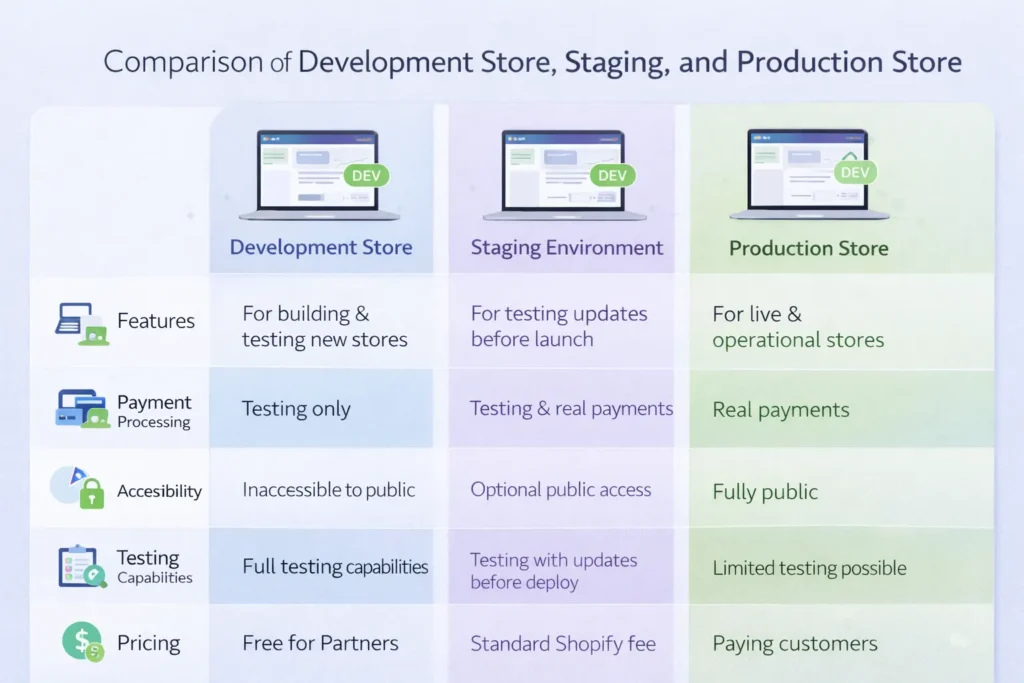
Wenn Sie die Unterschiede zwischen Entwicklungs-, Staging- und Produktivumgebung kennen, steuern Sie Ihren Arbeitsablauf wirksam.
Development Store
Ein Development Store ist ein kostenloses Shopify-Konto für Partner, ideal für den ersten Aufbau und erste Tests. Er bietet Zugriff auf die meisten Shopify-Funktionen und bleibt bis zur Übertragung passwortgeschützt. Development Stores können keine echten Zahlungen verarbeiten und haben Einschränkungen bei der Installation kostenpflichtiger Apps. Sie dienen vor allem dazu, neue Shops von Grund auf zu bauen, Themes und Apps zu testen und Kunden Demonstrationen zu zeigen.
Staging-Umgebung
Eine Staging-Umgebung ist eine Kopie eines Live-Produktivshops, um Änderungen vor der Bereitstellung auf der Live-Seite zu testen. Sie erfordert einen separaten kostenpflichtigen Shopify-Tarif und spiegelt Daten und Konfiguration Ihres Produktivshops. Staging eignet sich ideal, um Updates an bestehenden Shops zu testen, größere Änderungen in der Vorschau zu prüfen und Mitarbeiter zu schulen, ohne den Live-Shop zu beeinträchtigen. Einige Apps von Drittanbietern bieten Staging-Funktionen, oder Sie duplizieren Shops manuell.
Produktivshop
Ein Produktivshop ist Ihr Live-Onlineshop für Kunden, der echte Transaktionen verarbeitet und echte Kunden bedient. Er erfordert einen kostenpflichtigen Shopify-Tarif und hat keine Einschränkungen bei Apps oder Funktionen. Produktivshops sind öffentlich zugänglich, von Suchmaschinen indexiert und erzielen echten Umsatz.
Wann Sie welche Umgebung nutzen
Nutzen Sie Development Stores für neue Projekte von Grund auf, für Shops im Kundenauftrag und zum Testen neuer Konzepte und Ideen. Setzen Sie Staging-Umgebungen ein, wenn Sie bestehende Live-Shops aktualisieren, größere Redesigns testen oder umfangreiche Funktionsänderungen umsetzen. Nutzen Sie Produktivshops für alle Aktivitäten mit Kundenkontakt und den echten Geschäftsbetrieb.
Teststrategien und Best Practices
Gründliche Tests im Development Store sorgen für einen reibungslosen Launch und eine gute Nutzererfahrung.
Test der Zahlungsanbieter
Das Bogus Payment Gateway ist Ihr wichtigstes Werkzeug, um Checkout und Zahlungsabwicklung zu testen. Zum Aktivieren gehen Sie zu „Einstellungen“ > „Zahlungen“, scrollen zu „Bogus Gateway“ und klicken auf „Activate“. Dieser Zahlungsanbieter simuliert verschiedene Zahlungsszenarien mit bestimmten Testkartennummern.
Nutzen Sie diese Testszenarien: Die Kartennummer „1“ verarbeitet erfolgreiche Zahlungen, die Kartennummer „2“ löst abgelehnte Transaktionen aus, die Kartennummer „3“ simuliert Zahlungsausnahmen und Fehler. Testen Sie den gesamten Checkout-Ablauf mit verschiedenen Szenarien, um korrekte Fehlerbehandlung und Erfolgsmeldungen sicherzustellen.
Ablauf der Bestellabwicklung
Erstellen Sie Testbestellungen wie ein Kunde und durchlaufen Sie den gesamten Checkout-Prozess. Üben Sie nach den Bestellungen die Abwicklung im Admin-Dashboard. Testen Sie Teillieferungen, Erstattungen und Stornierungen. Prüfen Sie, ob E-Mail-Benachrichtigungen in jeder Phase der Bestellung korrekt versendet werden.
Testen Sie die Rückgewinnung abgebrochener Warenkörbe, indem Sie Artikel in den Warenkorb legen und den Kauf nicht abschließen. Prüfen Sie, ob sich die Lagerbestände nach Bestellung und Versand korrekt aktualisieren.
Test von Theme und Design
Testen Sie das Design Ihres Shops auf allen Gerätetypen und Bildschirmgrößen. Der Theme-Editor von Shopify bietet einen Vorschaumodus für verschiedene Geräte, testen Sie aber wenn möglich auch auf echten Geräten. Prüfen Sie, ob alle Bilder in passender Größe und Auflösung laden, Text in jeder Größe lesbar bleibt und Schaltflächen und Navigationselemente auf Mobilgeräten leicht anklickbar sind.
Testen Sie Ihren Shop in verschiedenen Browsern, um ein einheitliches Erscheinungsbild und einheitliche Funktionen sicherzustellen. Achten Sie besonders auf Chrome, Safari, Firefox und Edge, da diese die Mehrheit der Nutzer abdecken.
Test von Apps und Funktionen
Testen Sie nach der Installation von Apps alle ihre Funktionen gründlich in der Entwicklungsumgebung. Prüfen Sie, dass Apps sich nicht gegenseitig stören oder Leistungsprobleme verursachen. Kontrollieren Sie, ob die App-Integrationen mit Ihrem Theme und anderen installierten Apps korrekt zusammenarbeiten.
Testen Sie jeden individuellen Code und alle Anpassungen, die Sie umgesetzt haben. Prüfen Sie mit den Entwicklerwerkzeugen des Browsers auf JavaScript-Fehler, defekte Links oder fehlende Ressourcen.
Performance-Tests
Die Ladegeschwindigkeit beeinflusst die Conversion-Optimierung und die Nutzererfahrung erheblich. Nutzen Sie Tools wie Google PageSpeed Insights, GTmetrix oder die integrierten Analysen von Shopify, um die Leistung Ihres Shops zu messen.
Optimieren Sie Bilder durch Komprimierung und geeignete Formate. Halten Sie die Zahl der installierten Apps gering, da jede App die Ladezeit erhöhen kann. Prüfen und optimieren Sie individuellen Code auf Effizienz.
Tests zur Barrierefreiheit
Stellen Sie sicher, dass Ihr Shop für Nutzer mit Behinderungen zugänglich ist, und testen Sie dazu Tastaturnavigation, Kompatibilität mit Screenreadern und ausreichenden Farbkontrast. Nutzen Sie Tools wie WAVE oder aXe, um Probleme bei der Barrierefreiheit zu erkennen.
SEO-Vorbereitung
Development Stores können wegen des Passwortschutzes nicht von Suchmaschinen indexiert werden. Dennoch sollten Sie schon während der Entwicklung Elemente der Suchmaschinenoptimierung vorbereiten. Konfigurieren Sie Seitentitel, Meta-Beschreibungen, Alt-Texte für Bilder, URL-Strukturen und Überschriftenhierarchien. Richten Sie Weiterleitungen ein, wenn Sie von einem bestehenden Shop umziehen, und stellen Sie sicher, dass Ihre Sitemap korrekt erzeugt wird.
App-Installation und partnerfreundliche Apps
Die Kompatibilität von Apps mit Development Stores zu kennen, ist wichtig für die Planung Ihres Aufbaus.
Was sind partnerfreundliche Apps?
Partnerfreundliche Apps sind Shopify-Apps, die sich ohne Bezahlung in Development Stores installieren lassen. App-Entwickler machen ihre Apps freiwillig partnerfreundlich, um Tests und Entwicklungsarbeit zu ermöglichen. Diese Apps bieten in Development Stores in der Regel den vollen Funktionsumfang oder besondere Testfunktionen für Partner.
So erkennen Sie partnerfreundliche Apps
Achten Sie beim Stöbern im Shopify App Store auf das Abzeichen „This app is partner-friendly“ auf den App-Seiten. Sie können Suchergebnisse auch so filtern, dass nur partnerfreundliche Optionen erscheinen. Wenn Sie unsicher sind, ob eine App partnerfreundlich ist, versuchen Sie die Installation in Ihrem Development Store oder fragen Sie den App-Entwickler direkt.
Kategorien partnerfreundlicher Apps
Viele beliebte Apps verschiedener Kategorien bieten partnerfreundliche Versionen, darunter E-Mail-Marketing-Plattformen wie Klaviyo und Omnisend, SEO-Tools wie Plug in SEO und SEO Manager, Bewertungs-Apps wie Judge.me und Loox, Lösungen zur Lagerverwaltung sowie Tools für Versand und Fulfillment.
Kostenlose Apps lassen sich automatisch in Development Stores installieren, da die Kennzeichnung „partnerfreundlich“ vor allem für kostenpflichtige Apps gilt.
Alternativen bei nicht partnerfreundlichen Apps
Wenn ein Kunde eine kostenpflichtige App benötigt, die nicht partnerfreundlich ist, haben Sie mehrere Optionen. Sie können den Kunden bitten, die App zu kaufen und Ihnen Collaborator-Zugriff auf seinen Shop zu geben, mit dem App-Entwickler zeitweisen Testzugriff vereinbaren, für die Entwicklung alternative partnerfreundliche Apps nutzen und nach der Übertragung wechseln oder, wenn es unbedingt nötig ist, den Development Store vorübergehend auf einen kostenpflichtigen Tarif umstellen.
Individuelle Apps und Private Apps
Als Alternative zu Apps von Drittanbietern können Sie individuelle Apps gezielt für Ihren Development Store oder Ihren Kunden entwickeln. Individuelle Apps unterliegen nicht denselben Einschränkungen wie öffentliche Apps und lassen sich frei in Development Stores installieren. Beachten Sie jedoch die Grenze von 10 individuellen Apps pro Development Store.
Development Stores an Kunden übertragen
Bei der Übertragung wird Ihre Entwicklungsarbeit zu Kundennutzen und möglichen wiederkehrenden Einnahmen.
Checkliste zur Vorbereitung der Übertragung
Stellen Sie vor der Übertragung sicher, dass Ihr Shop vollständig bereit ist. Entfernen Sie Testprodukte, Testbestellungen und Testkundendaten, sofern der Kunde sie nicht wünscht. Prüfen Sie, dass alle Seiten, Produkte und Kollektionen final und freigegeben sind. Bestätigen Sie, dass alle Apps korrekt konfiguriert sind und der Kunde laufende App-Kosten kennt.
Kontrollieren Sie, dass die Zahlungsanbieter im Testmodus korrekt eingerichtet sind und der Kunde sie aktivieren kann. Stellen Sie sicher, dass die Versandeinstellungen den tatsächlichen Anforderungen des Kunden entsprechen. Prüfen und finalisieren Sie die Steuereinstellungen für das Rechtsgebiet des Kunden.
Erstellen Sie eine umfassende Dokumentation mit Admin-Zugangsdaten, App-Anleitungen, einem Leitfaden zur Theme-Anpassung und Erklärungen zu individuellen Funktionen. Bereiten Sie Schulungsunterlagen vor oder planen Sie Schulungen ein, wenn sie zu Ihrem Leistungspaket gehören.
Ablauf der Übertragung
Öffnen Sie im Partner-Dashboard den Bereich „Stores“ und suchen Sie den Development Store, den Sie übertragen möchten. Klicken Sie neben dem Shop-Namen auf „Actions“ und wählen Sie „Transfer ownership“ oder folgen Sie dem spezifischen Übertragungsablauf im Dashboard.
Geben Sie die E-Mail-Adresse des Kunden ein. Er erhält eine Einladung, das Eigentum am Shop zu übernehmen. Der Kunde muss ein Shopify-Konto besitzen oder anlegen, um die Übertragung anzunehmen. Nach der Annahme wird er aufgefordert, einen Shopify-Tarif auszuwählen und Zahlungsinformationen einzugeben.
Wählt der Kunde einen kostenpflichtigen Tarif, ist der Shop voll funktionsfähig, der Passwortschutz entfällt und die Zahlungsabwicklung ist aktiv. Echte Transaktionen sind jetzt möglich und alle Funktionen sind uneingeschränkt nutzbar.
Hinweise nach der Übertragung
Nach der Übertragung haben Sie keinen automatischen Zugriff mehr auf den Shop, es sei denn, der Kunde gewährt Ihnen Collaborator-Zugriff. Besprechen Sie vor der Übertragung die laufende Betreuung mit Ihrem Kunden und klären Sie, ob Sie für Updates, Wartung oder Support Zugriff behalten.
Wenn der Kunde nach der Übertragung einen kostenpflichtigen Shopify-Tarif wählt, erhalten Sie als Shopify Partner wiederkehrende Provisionen. Die Provisionssätze variieren je nach Tarif und Region, doch dieses passive Einkommen kann mit jedem weiteren Kundenshop spürbar wachsen.
Was sich nicht übertragen lässt
Shops mit aktivierten Vorschaufunktionen für Entwickler lassen sich nicht übertragen. Shops, die mit von Shopify generierten Testdaten gefüllt wurden, lassen sich nicht übertragen. In diesen Fällen müssen Sie einen neuen Development Store ohne diese Funktionen anlegen und den Shop für die Übertragung an den Kunden neu aufbauen.
Fehler bei der Übertragung, die Sie vermeiden sollten
Übertragen Sie keine Shops, in denen noch Testdaten vorhanden sind, denn das verwirrt Kunden. Übertragen Sie nicht vor gründlichen Tests, sonst entstehen Probleme, sobald der Shop live geht. Dokumentieren Sie alles sauber, damit der Kunde seinen Shop wirksam verwalten kann. Kommunizieren Sie klar über laufende Kosten, einschließlich App-Abonnements, Themes (bei Premium-Themes) und Preisen des Shopify-Tarifs.
Fortgeschrittene Entwicklung und Anpassung
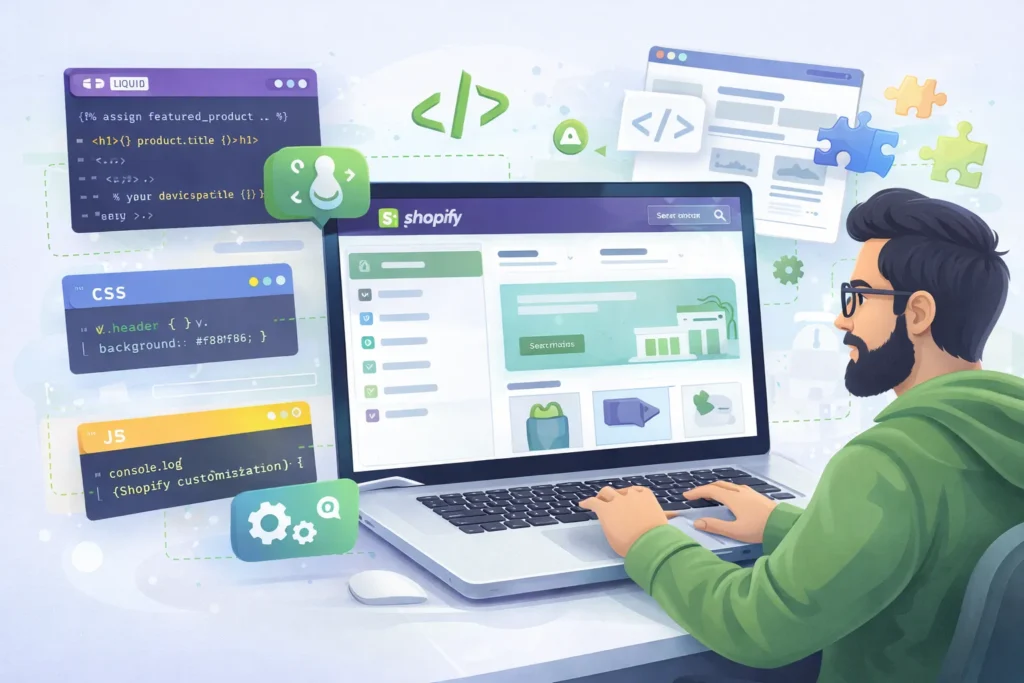
Für Entwickler, die anspruchsvolle Lösungen schaffen möchten, unterstützen Development Stores weitreichende Anpassungen.
Theme-Entwicklung mit Code-Zugriff
Development Stores bieten vollen Zugriff auf den Theme-Code über den Online-Code-Editor oder über lokale Entwicklungswerkzeuge. Sie können Liquid-Vorlagendateien bearbeiten, CSS-Stylesheets ändern, individuelles JavaScript ergänzen und neue Vorlagen und Abschnitte erstellen.
Für die professionelle Theme-Entwicklung nutzen Sie die Shopify CLI (Command Line Interface) oder das ältere Theme Kit. Diese Werkzeuge ermöglichen die lokale Entwicklung mit Versionskontrolle, das automatische Hochladen von Änderungen in Ihren Development Store, Theme-Vorschau und Tests sowie die Zusammenarbeit mehrerer Entwickler.
Arbeiten mit den Shopify-APIs
Development Stores bieten Zugriff auf die umfassenden APIs von Shopify, darunter die Admin REST API, die Admin GraphQL API, die Storefront API für Headless Commerce und verschiedene Webhook-Abonnements für Echtzeit-Updates.
Nutzen Sie die APIs, um individuelle Integrationen mit externen Systemen zu erstellen, Aufgaben der Shop-Verwaltung zu automatisieren, eigene Admin-Oberflächen zu bauen und anspruchsvolle Apps mit tiefer Shopify-Integration zu entwickeln.
Entwicklung individueller Apps
Development Stores sind für die Entwicklung individueller Apps unverzichtbar. Erstellen Sie individuelle Apps, um einzigartige Funktionen zu ergänzen, die öffentliche Apps nicht bieten, um eigene Geschäftssysteme anzubinden, das Checkout-Erlebnis anzupassen und die Admin-Funktionen zu erweitern.
Testen Sie Ihre App gründlich in der Entwicklungsumgebung, bevor Sie sie in Produktivshops einsetzen. Nutzen Sie die Entwicklungskonfiguration der App für Tests und legen Sie für den Live-Einsatz eine separate Produktivkonfiguration an.
Metafelder und eigene Daten
Mit Metafeldern ergänzen Sie Produkte, Kollektionen, Kunden, Bestellungen und andere Shopify-Objekte um eigene Datenfelder. Nutzen Sie Metafelder, um zusätzliche Produktspezifikationen, individuelle Kundendaten oder besondere Bestellinformationen zu speichern, die in den Standardfeldern von Shopify nicht verfügbar sind.
In Development Stores können Sie Metafeld-Konfigurationen testen und sicherstellen, dass Ihr Theme oder Ihre App die eigenen Daten korrekt anzeigt und nutzt.
Anpassung des Checkouts
Shopify-Plus-Development-Stores bieten Zugriff auf die Anpassung des Checkouts, darunter individuelle Checkout-Skripte, Checkout-Erweiterungen und Checkout-Erlebnisse im eigenen Markendesign. Standard-Development-Stores enthalten zwar nicht alle Plus-Funktionen, doch viele Anpassungen lassen sich dennoch vorbereiten und testen.
Versionskontrolle und Zusammenarbeit
Setzen Sie Versionskontrolle mit Git ein, um Theme-Änderungen nachzuverfolgen, mit mehreren Entwicklern zusammenzuarbeiten und Sicherungsversionen Ihres Codes zu pflegen. Bewährte Abläufe sind etwa GitHub oder GitLab für Theme-Repositories, getrennte Branches für Entwicklung und Produktion sowie Code-Reviews vor der Bereitstellung von Änderungen.
Häufige Probleme beheben
Auch erfahrene Entwickler stoßen bei der Arbeit mit Development Stores auf Herausforderungen. Hier finden Sie Lösungen für typische Probleme.
Probleme bei Login und Zugriff
Wenn Sie nicht auf Ihren Development Store zugreifen können, prüfen Sie, ob Sie sich über Ihr Partner-Dashboard und nicht direkt anmelden. Kontrollieren Sie, dass Ihr Partnerkonto aktiv ist und in gutem Zustand. Wenn Sie das Shop-Passwort vergessen haben, setzen Sie es über das Partner-Dashboard zurück. Stellen Sie sicher, dass Sie die richtigen Berechtigungen haben, wenn mehrere Partner am selben Shop arbeiten.
Fehlgeschlagene App-Installationen
Wenn sich eine App nicht installieren lässt, prüfen Sie, ob sie kostenlos oder partnerfreundlich ist. Kontrollieren Sie, dass Sie die Grenze von 10 individuellen Apps nicht erreicht haben. Prüfen Sie, ob Ihr Development Store die Anforderungen der App erfüllt. Manche Apps benötigen bestimmte Funktionen von Shopify-Tarifen, die in Development Stores möglicherweise nicht verfügbar sind. Fragen Sie bei Bedarf den App-Entwickler nach Partner-Testzugriff.
Probleme beim Test der Zahlungsanbieter
Wenn das Bogus Payment Gateway nicht erscheint, stellen Sie sicher, dass Sie es unter „Einstellungen“ > „Zahlungen“ aktiviert haben. Prüfen Sie, ob Sie die richtigen Testkartennummern verwenden (1 für Erfolg, 2 für Ablehnung). Leeren Sie Browser-Cache und Cookies, wenn Bestellungen nicht verarbeitet werden. Kontrollieren Sie, ob Ihre Checkout-Einstellungen korrekt konfiguriert sind.
Fehler beim Laden des Themes
Wenn Ihr Theme nicht korrekt lädt, prüfen Sie die Browser-Konsole auf JavaScript-Fehler. Kontrollieren Sie, dass alle Theme-Dateien ohne Beschädigung hochgeladen wurden. Testen Sie mit einem Standard-Theme von Shopify, um herauszufinden, ob die Probleme theme-spezifisch sind. Prüfen Sie aktuelle Code-Änderungen, die Fehler verursacht haben könnten.
Probleme, die die Übertragung blockieren
Wenn Sie einen Shop nicht übertragen können, prüfen Sie, ob die Vorschaufunktionen für Entwickler deaktiviert sind. Stellen Sie sicher, dass generierte Testdaten entfernt wurden. Kontrollieren Sie, dass alle erforderlichen Shop-Einstellungen vollständig sind. Bestätigen Sie, dass die E-Mail-Adresse des Kunden stimmt und er die Einladung empfangen kann.
Leistungseinbrüche
Wenn Ihr Development Store langsam lädt, verringern Sie die Zahl der installierten Apps. Optimieren Sie Bilder auf kleinere Dateigrößen. Prüfen Sie individuellen Code auf ineffiziente Skripte oder Abfragen. Nutzen Sie die Entwicklerwerkzeuge, um konkrete Engpässe bei der Leistung zu finden.
Datenverlust oder beschädigte Daten
Exportieren Sie Ihre Shop-Daten regelmäßig als Backup. Nutzen Sie die Versionierung von Themes, um Code-Änderungen zu sichern. Dokumentieren Sie Konfiguration und Einstellungen Ihres Shops. Sind Daten beschädigt, müssen Sie Produkte, Kollektionen oder andere Inhalte unter Umständen aus Backups neu erstellen.
Best Practices für Sicherheit und Datenschutz
Der Schutz von Kundendaten und die Sicherheit haben bei der Arbeit mit Development Stores oberste Priorität.
Passwortschutz und Zugriffskontrolle
Development Stores sind automatisch passwortgeschützt, was einen grundlegenden Schutz bietet. Gehen Sie mit diesem Passwort jedoch sorgfältig um und teilen Sie es nur mit autorisierten Teammitgliedern. Ändern Sie das Passwort regelmäßig, vor allem wenn Teammitglieder ausscheiden oder nachdem Sie es zur Prüfung an Kunden weitergegeben haben.
Verwenden Sie einzigartige, starke Passwörter aus Groß- und Kleinbuchstaben, Zahlen und Sonderzeichen. Ein Passwortmanager hilft, Zugangsdaten sicher zu speichern und mit Ihrem Team zu teilen.
Sicherer Umgang mit Daten
Beachten Sie bei der Arbeit mit Kundendaten auch in Entwicklungsumgebungen die Best Practices des Datenschutzes. Verwenden Sie keine echten Kundendaten in Development Stores ohne ausdrückliche Erlaubnis und Anonymisierung. Löschen Sie Test-Kunden- und Bestelldaten, bevor Sie Shops an Kunden übertragen. Halten Sie die DSGVO, den CCPA und andere einschlägige Datenschutzvorschriften ein.
Wenn Sie zu Testzwecken echte Daten importieren müssen, anonymisieren Sie personenbezogene Angaben wie Namen, E-Mail-Adressen, Telefonnummern und Adressen. Nutzen Sie Tools oder Skripte, um sensible Daten systematisch durch realistische, aber erfundene Angaben zu ersetzen.
SSL und HTTPS
Alle Shopify-Shops, auch Development Stores, nutzen automatisch SSL/HTTPS-Verschlüsselung für die sichere Datenübertragung. Prüfen Sie, dass Ihre eigene Domain (falls konfiguriert) korrekt auf HTTPS weiterleitet. Stellen Sie sicher, dass auch externe Ressourcen in Ihrem Theme per HTTPS geladen werden, um Warnungen zu gemischten Inhalten zu vermeiden.
Verwaltung des Collaborator-Zugriffs
Nutzen Sie bei der Arbeit im Team die Collaborator-Funktionen von Shopify, um passende Berechtigungen zu vergeben. Vergeben Sie jedem Teammitglied je nach Rolle nur die nötigsten Berechtigungen. Prüfen Sie den Collaborator-Zugriff regelmäßig und entfernen Sie Teammitglieder, die keinen Zugriff mehr brauchen. Dokumentieren Sie, wer Zugriff auf welche Shops hat, um die Nachvollziehbarkeit zu sichern.
Sichere Entwicklungspraxis
Befolgen Sie bei der Entwicklung von individuellem Code oder Apps die Best Practices der Sicherheit. Prüfen und bereinigen Sie alle Nutzereingaben, um Injection-Angriffe zu verhindern. Nutzen Sie die API-Authentifizierung von Shopify korrekt. Hinterlegen Sie sensible Zugangsdaten wie API-Schlüssel niemals fest im Theme- oder App-Code. Speichern Sie Konfiguration und Geheimnisse in Umgebungsvariablen oder sicheren Konfigurationsdateien.
Schutz von Kundendaten bei der Übertragung
Besprechen Sie vor der Übertragung eines Shops den Umgang mit Daten mit Ihrem Kunden. Klären Sie, wem die Daten gehören und wie sie verwaltet werden sollen. Geben Sie dem Kunden eine Dokumentation zu den Sicherheitseinstellungen, die er nach der Übernahme konfigurieren sollte. Empfehlen Sie Kunden, für zusätzliche Sicherheit die Zwei-Faktor-Authentifizierung in ihrem Shopify-Konto zu aktivieren.
Performance-Optimierung für Development Stores
Die Optimierung Ihres Development Stores sorgt für ein schnelles, reaktionsfähiges Erlebnis, sobald der Shop live geht.
Bildoptimierung
Bilder machen häufig den größten Teil des Seitengewichts aus. Komprimieren Sie Bilder vor dem Hochladen mit Tools wie TinyPNG, ImageOptim oder der integrierten Bildoptimierung von Shopify. Nutzen Sie passende Bildformate: JPEG für Fotos, PNG für Bilder mit Transparenz und WebP für moderne Browser, die dieses effiziente Format unterstützen.
Setzen Sie responsive Bilder ein, die je nach Bildschirmgröße in passender Größe geladen werden. Nutzen Sie die Bildfilter von Shopify in Liquid, um richtig dimensionierte Bilder zu erzeugen. Erwägen Sie Lazy Loading für Bilder außerhalb des sichtbaren Bereichs, um die anfängliche Ladezeit zu verbessern.
Code-Optimierung
Minimieren Sie CSS- und JavaScript-Dateien, um die Dateigröße zu verringern. Entfernen Sie ungenutzten CSS- und JavaScript-Code. Fassen Sie mehrere CSS- oder JavaScript-Dateien wenn möglich zusammen, um HTTP-Anfragen zu reduzieren. Laden Sie nicht kritisches JavaScript asynchron. Optimieren Sie Liquid-Code, indem Sie unnötige Schleifen und Datenbankabfragen verringern.
App-Verwaltung
Jede installierte App fügt Ihrem Shop Code und externe Anfragen hinzu. Prüfen Sie installierte Apps regelmäßig und entfernen Sie nicht notwendige. Bewerten Sie, ob individueller Code manche Apps effizienter ersetzen könnte. Prüfen Sie den Leistungseinfluss von Apps mit den Entwicklerwerkzeugen des Browsers und erwägen Sie Alternativen, wenn Apps Ihren Shop deutlich verlangsamen.
Caching und Content Delivery
Shopify übernimmt Caching automatisch und nutzt ein globales Content Delivery Network (CDN) für die Auslieferung von Dateien. Nutzen Sie diese Funktionen, indem Sie, wenn möglich, bei Shopify gehostete Bilder und Dateien statt externer Quellen verwenden. Konfigurieren Sie für eigene Dateien passende Cache-Header.
Optimierung von Datenbank und Abfragen
Optimieren Sie Abfragen zu Kollektionen und Produkten im Theme-Code. Nutzen Sie Seitenumbruch (Paginierung) bei großen Produktkollektionen, damit auf einzelnen Seiten nicht zu viele Daten geladen werden. Begrenzen Sie die Zahl der angezeigten verwandten Produkte oder Empfehlungen. Erwägen Sie Ajax-Laden für sekundäre Inhalte, die nicht sofort sichtbar sein müssen.
Tools für Performance-Tests
Nutzen Sie Google PageSpeed Insights, um die Leistung zu analysieren und Optimierungsempfehlungen zu erhalten. Testen Sie mit GTmetrix für detaillierte Leistungsberichte und Wasserfall-Analysen. Beobachten Sie die integrierten Analysen von Shopify für Berichte zur Ladezeit. Nutzen Sie die Entwicklerwerkzeuge des Browsers, um konkrete Engpässe zu finden.
Performance-Budget
Legen Sie ein Performance-Budget mit konkreten Zielen fest: Ladezeit der Seite unter 3 Sekunden in mobilen Netzen, Gesamtgewicht der Seite unter 2 MB, möglichst wenige Ressourcen, die das Rendern blockieren, und hohe Werte bei den Core Web Vitals. Testen Sie während der Entwicklung regelmäßig gegen diese Richtwerte.
Vorteile des Shopify-Partnerprogramms
Als Shopify Partner profitieren Sie über kostenlose Development Stores hinaus von weiteren Vorteilen.
Chancen auf wiederkehrende Einnahmen
Wenn Sie Development Stores an Kunden übertragen, die kostenpflichtige Shopify-Tarife wählen, erhalten Sie laufende Provisionseinnahmen. Die Provisionssätze liegen je nach Tarif und Region in der Regel bei 10 bis 20 % der monatlichen Abonnementgebühr des Kunden. So entsteht ein passives Einkommen, das mit jedem weiteren Shop wächst.
Einnahmen aus der Entwicklung sind nur eine Einnahmequelle. Partner verdienen außerdem Empfehlungsprovisionen für vermittelte Händler, App-Einnahmen aus im Shopify App Store veröffentlichten Apps, Theme-Einnahmen aus im Theme Store veröffentlichten Themes sowie Einnahmen aus Beratung, Design und Entwicklung.
Lernressourcen
Shopify Partner erhalten Zugang zu umfangreichen Lernressourcen, darunter Kurse der Shopify Partner Academy zu Entwicklung, Design und Geschäftsthemen. Ausführliche Entwicklerdokumentation und API-Referenzen halten Sie auf dem Laufenden, ebenso Webinare, Workshops und Schulungsveranstaltungen. Das Forum der Partner-Community verbindet Sie mit anderen Partnern und bietet exklusive Inhalte zu Shopify-Updates und Best Practices.
Partner-Support
Als Partner haben Sie Zugang zu eigenen Support-Kanälen, getrennt vom normalen Händler-Support. Partner erreichen spezialisierte Teams, die Entwicklungs- und technische Fragen verstehen. Priorisierter Support bei kritischen Problemen, die Ihre Kundenarbeit betreffen, und Zugang zu Partner Success Managern für etablierte Partner runden das Support-Angebot ab.
Marketing- und Wachstumswerkzeuge
Das Partner-Dashboard zeigt Analysen zu Ihren Einnahmen, Empfehlungen und der Leistung Ihrer Shops. Möglichkeiten für Co-Marketing und der Eintrag im Expert Marketplace von Shopify bringen Sie mit potenziellen Kunden zusammen, die Shopify-Leistungen suchen. Shopify stellt Ressourcen und Werkzeuge bereit, die Ihnen helfen, Ihr Partnergeschäft auszubauen.
Früher Zugang zu Funktionen
Partner erhalten über Developer-Preview-Programme oft frühen Zugang zu neuen Shopify-Funktionen und Plattform-Updates. So bleiben Sie Änderungen voraus, bieten Kunden innovative Lösungen und nehmen durch Feedback Einfluss auf die Entwicklung der Plattform.
Strategien für Migration und Backup
Ihre Arbeit zu schützen und reibungslose Übergänge zu ermöglichen, erfordert eine saubere Planung von Backup und Migration.
Vorgehen bei der Theme-Sicherung
Pflegen Sie immer Backups Ihres Theme-Codes. Laden Sie Theme-Dateien regelmäßig über die Admin-Oberfläche herunter oder nutzen Sie Theme Kit bzw. Shopify CLI, um lokale Kopien zu führen. Setzen Sie Versionskontrollsysteme wie Git ein, um Änderungen nachzuverfolgen und zu früheren Versionen zurückzukehren. Speichern Sie Backups an mehreren Orten, etwa auf lokalem Speicher, in Cloud-Speichern und in Code-Repositories.
Duplizieren Sie das Theme vor wesentlichen Änderungen, um einen Wiederherstellungspunkt zu schaffen. Shopify erlaubt das Speichern mehrerer Theme-Versionen, sodass Sie bei Bedarf einfach zurückkehren können.
Shop-Daten exportieren
Shopify bietet Exportfunktionen für verschiedene Elemente des Shops. Exportieren Sie Produkte als CSV-Dateien im Bereich „Produkte“. Exportieren Sie Kundendaten im Bereich „Kunden“. Laden Sie die Bestellhistorie im Bereich „Bestellungen“ herunter. Exportieren Sie Rabattcodes, Geschenkgutscheine und weitere Daten nach Bedarf.
Shopify bietet zwar keinen vollständigen Export des Shops, Sie können aber Apps von Drittanbietern für Datenmigration und Backup nutzen. Beliebte Optionen sind Rewind für automatische Backups, Matrixify für umfassenden Datenexport und -import sowie Transporter für die Datenmigration von anderen Plattformen.
App-Einstellungen und Konfiguration
Dokumentieren Sie alle App-Konfigurationen, da sich diese in der Regel nicht direkt exportieren lassen. Machen Sie Screenshots der App-Einstellungen, halten Sie Konfigurationsdetails in einer Dokumentation fest und führen Sie Listen der installierten Apps mit ihrem Zweck. Diese Dokumentation ist beim Neuaufbau von Shops oder beim Übertragen von Einrichtungen in neue Umgebungen von unschätzbarem Wert.
Verwaltung von Inhalten und Dateien
Laden Sie alle Dateien des Shops herunter, darunter Produktbilder, Theme-Dateien wie Logos und Icons, hochgeladene Dateien und Dokumente sowie eigene Schriftarten oder Ressourcen. Ordnen Sie diese Dateien systematisch in Ihrem lokalen Speicher mit klaren Namenskonventionen und Ordnerstrukturen.
Backup der Metafelder
Wenn Sie Metafelder umfangreich genutzt haben, stellen Sie sicher, dass Sie diese eigenen Daten exportieren und wieder importieren können. Apps wie Metafields Editor bieten häufig eine Exportfunktion. Dokumentieren Sie Ihre Metafeld-Struktur, einschließlich Namespaces, Schlüsseln und Werttypen, als Referenz.
Backup vor der Übertragung
Erstellen Sie vor der Übertragung eines Development Stores an einen Kunden ein vollständiges Backup mit Theme-Dateien, exportierten CSV-Daten, der Dokumentation der App-Konfiguration und individuellem Code oder Integrationen. Das schützt vor Datenverlust bei der Übertragung und dient als Referenz, falls nach der Übergabe Fragen auftauchen.
Planung der Notfallwiederherstellung
Entwickeln Sie einen Notfallplan für Katastrophenszenarien. Halten Sie aktuelle Backups aller kritischen Daten und des Codes bereit, dokumentieren Sie Wiederherstellungsverfahren, testen Sie Wiederherstellungsprozesse regelmäßig und kommunizieren Sie Ihre Backup- und Wiederherstellungsmöglichkeiten gegenüber Kunden als Teil Ihres Leistungsangebots.
Praxisbeispiele und Erfolgsgeschichten
Wenn Sie sehen, wie verschiedene Fachleute Development Stores nutzen, gewinnen Sie praktische Einblicke und Anregungen.
Freiberuflicher Entwickler baut Kundenshops
Sarah, eine freiberufliche Shopify-Entwicklerin, nutzt für jedes Projekt Client-Transfer-Stores. Sie legt zu Projektbeginn einen Development Store an, baut den kompletten Shop nach den Vorgaben des Kunden, präsentiert den fertigen Shop dem Kunden zur Prüfung und Freigabe und überträgt das Eigentum, sobald die Freigabe erfolgt und die Schlussrechnung bezahlt ist. Dieser Ablauf sichert ihr die Kontrolle während der Entwicklung und sorgt für eine saubere Übergabe. Ihre wiederkehrenden Provisionen bringen heute neben den Projekthonoraren ein stetiges passives Einkommen.
Agentur betreut mehrere Kundenprojekte
Die TechCommerce Agency betreut Dutzende Shopify-Projekte gleichzeitig mit Development Stores. Sie pflegt eine Bibliothek von Starter-Shops mit gängigen Konfigurationen, klont und passt diese Starter für neue Projekte an, nutzt für alle Projekte standardisierte Testverfahren und verfolgt die Projekte im Partner-Dashboard. Dieses systematische Vorgehen ermöglicht dem Team von 15 Entwicklern effizientes Arbeiten bei gleichbleibender Qualität.
Theme-Entwickler testet neue Themes
Marcus entwickelt Premium-Themes für den Verkauf im Theme Store. Er nutzt Development Stores, um jedes neue Theme zu bauen und zu testen, Demo-Shops zu erstellen, die die Funktionen des Themes zeigen, die Kompatibilität mit beliebten Apps zu testen und Feedback von Beta-Testern einzuholen. Mit Development Stores perfektioniert er Themes vor der Einreichung und zeigt potenziellen Kunden realistische Demos.
App-Entwickler baut individuelle Anwendungen
DevTools Inc. entwickelt individuelle Shopify-Apps für Großkunden. Das Unternehmen nutzt Development Stores, um die Funktionen der Apps zu entwickeln und zu testen, potenziellen Kunden die Möglichkeiten der Apps zu zeigen, Integrationen mit verschiedenen Shopify-Funktionen zu prüfen und die Leistung der Apps unter unterschiedlichen Bedingungen zu testen. Unbegrenzt viele Development Stores ermöglichen die parallele Entwicklung mehrerer Apps zugleich.
E-Commerce-Berater erstellt Kunden-Demos
Linda, eine E-Commerce-Beraterin, unterhält mehrere Demo-Shops, die Lösungen für verschiedene Branchen zeigen. Sie nutzt diese Shops in Kundenberatungen, um Best Practices zu veranschaulichen, bestimmte Funktionen oder Integrationen vorzuführen, realistische Beispiele für unterschiedliche Geschäftsmodelle zu geben und Kunden zu helfen, sich das Potenzial ihres eigenen Shops vorzustellen. Diese Demo-Shops sind wirkungsvolle Verkaufswerkzeuge, die Beratungen in Projekte verwandeln.
Bei Shopify-Updates auf dem Laufenden bleiben
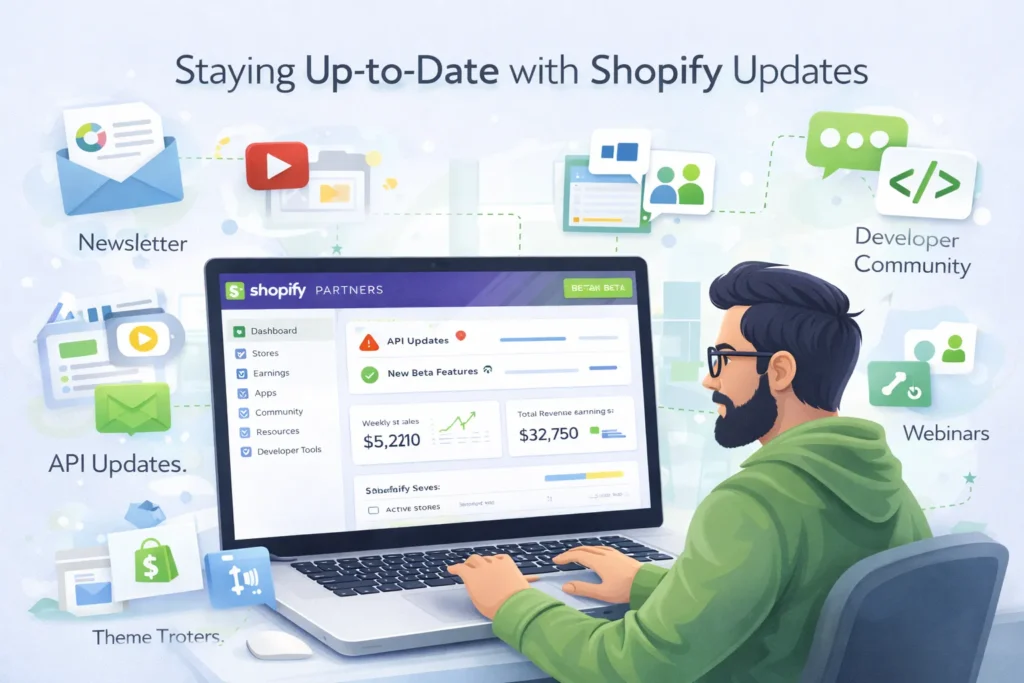
Die Shopify-Plattform entwickelt sich ständig weiter, mit neuen Funktionen, API-Änderungen und Best Practices.
Shopify-Ankündigungen verfolgen
Bleiben Sie über Änderungen der Plattform informiert, indem Sie den Shopify Partner Newsletter abonnieren, den Shopify Changelog für technische Updates lesen, dem offiziellen Blog und den Social-Media-Kanälen von Shopify folgen und den Shopify-Community-Foren beitreten. Abonnieren Sie entwicklerorientierte Shopify-Kanäle auf YouTube und besuchen Sie Shopify Unite, die jährliche Konferenz für Partner und Entwickler, oder sehen Sie sich die Aufzeichnungen an.
Neue Funktionen testen
Nutzen Sie Development Stores mit aktivierter Developer Preview, um neue Funktionen zu testen, bevor sie allgemein verfügbar sind. Geben Sie Shopify Feedback zu Beta-Funktionen, bereiten Sie Ihre Kunden und Abläufe auf kommende Änderungen vor und aktualisieren Sie Ihre Dokumentation und Schulungsunterlagen für neue Funktionen.
Verwaltung der API-Versionen
Shopify veröffentlicht regelmäßig neue API-Versionen und stellt ältere Versionen nach einem planbaren Zeitplan ein. Verfolgen Sie aktuelle und kommende API-Versionen, testen Sie Ihre Apps und Integrationen mit neuen Versionen, aktualisieren Sie individuellen Code vor Ablauf der Einstellungsfristen und halten Sie die Kompatibilität mit unterstützten API-Versionen aufrecht.
Updates von Themes und Entwicklungswerkzeugen
Halten Sie Ihre Entwicklungswerkzeuge aktuell, indem Sie Shopify CLI oder Theme Kit regelmäßig aktualisieren, Node.js und andere Entwicklungsabhängigkeiten aktualisieren, Themes mit der neuesten Theme-Architektur von Shopify (Online Store 2.0) testen und neue Theme-Funktionen wie Abschnitte, App-Blöcke und Metafelder übernehmen.
Weiterentwicklung der Best Practices
Die von Shopify empfohlenen Best Practices entwickeln sich weiter. Lesen Sie die aktualisierte Shopify-Dokumentation regelmäßig, studieren Sie Fallstudien und Erfolgsgeschichten von Shopify, tauschen Sie sich mit der Partner-Community aus und prüfen Sie, ob Ihre Prozesse und Abläufe zu den aktuellen Best Practices passen.
Fazit
Shopify Development Stores sind unverzichtbare Werkzeuge für alle, die auf der Shopify-Plattform bauen. Sie bieten eine risikofreie und kostenlose Umgebung, um Onlineshops vor dem Launch aufzubauen, zu testen und zu perfektionieren. Wenn Sie Funktionen, Einschränkungen und Best Practices kennen, holen Sie den größten Nutzen aus Development Stores für Ihr Unternehmen oder Ihre Kunden.
Ob Sie freiberuflicher Entwickler sind, Teil einer Agentur oder eigene Shop-Konzepte aufbauen: Wer Development Stores beherrscht, beschleunigt seinen Arbeitsablauf und verbessert seine Ergebnisse. Nutzen Sie die Ressourcen des Shopify-Partnerprogramms, bleiben Sie bei Plattform-Updates auf dem Laufenden und verfeinern Sie Ihre Entwicklungsprozesse kontinuierlich.
Legen Sie noch heute Ihren ersten Development Store an, probieren Sie Funktionen und Integrationen aus, bauen Sie Ihre Fähigkeiten und Ihre Expertise aus und entwickeln Sie effiziente Abläufe, die Ihren Kunden gut dienen. Die Chance auf wiederkehrende Einnahmen und das berufliche Wachstumspotenzial machen das Shopify-Partner-Ökosystem 2026 und darüber hinaus zu einer ausgezeichneten Wahl für Entwickler und Agenturen.
Bedenken Sie, dass Development Stores nur ein Teil des Shopify-Ökosystems sind. Lernen Sie weiter über Theme-Entwicklung, App-Erstellung, E-Commerce-Strategie und Online-Marketing, um Ihren Kunden umfassenden Mehrwert zu bieten und ein erfolgreiches Geschäft rund um Shopify aufzubauen.
Häufige Fragen
Ja, Shopify Partner können unbegrenzt viele Development Stores kostenlos anlegen.
Nein, Development Stores bleiben unbegrenzt aktiv, solange sie nicht übertragen oder gelöscht werden.
Nein, möglich sind nur Testtransaktionen mit dem Bogus Gateway oder im Testmodus.
Die Übertragung erfolgt sofort, sobald der Kunde sie annimmt und einen kostenpflichtigen Tarif wählt.
Nein, Übertragungen sind eine Einbahnstraße. Sie müssten Collaborator-Zugriff anfragen oder den Shop neu aufbauen.
Nein, ein einfacher Shop-Aufbau erfordert keine Programmierung. Für fortgeschrittene Anpassungen brauchen Sie Entwicklerkenntnisse.
Ja, die Shops bleiben aber passwortgeschützt, bis sie übertragen oder auf einen kostenpflichtigen Tarif umgestellt werden.