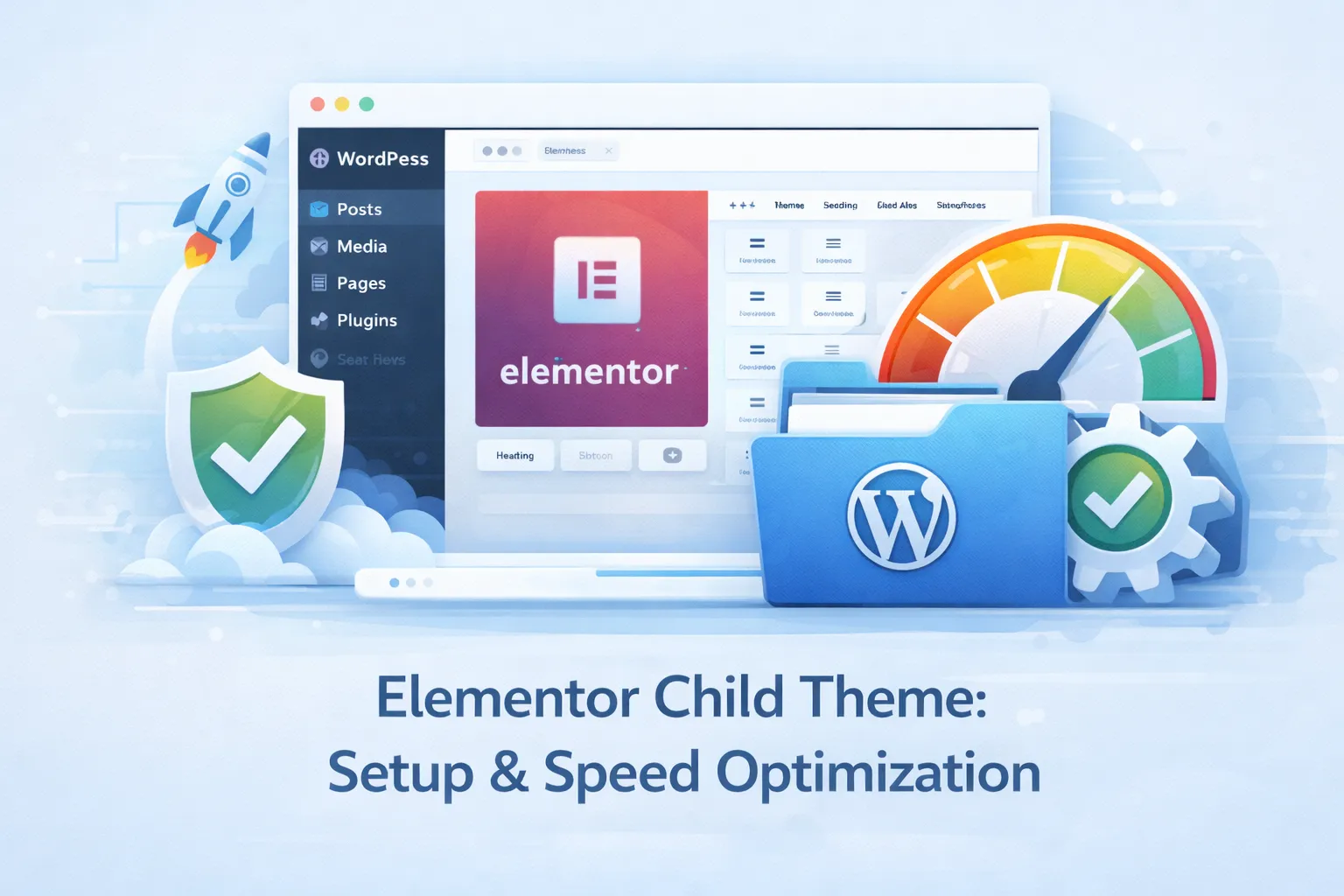
WordPress und Elementor treiben weltweit Millionen von Websites an, mit flexiblem Design und leistungsstarken Funktionen. Doch viele Website-Betreiber haben Probleme mit Performance, sicherer Anpassung und langfristiger Wartbarkeit, besonders wenn sie Themes anpassen. Hier kommt das Elementor Child Theme ins Spiel.
Dieser umfassende Ratgeber beantwortet alle Fragen zu Elementor Child Themes: was sie sind, wie Sie sie einrichten, wie Sie die Ladezeit verbessern, bis hin zu fortgeschrittenen Best Practices und der Fehlerbehebung. Wenn Sie eine schnelle, flexible, sichere und skalierbare WordPress-Website mit Elementor wollen, sind Sie hier richtig.
1. Was ist ein Child Theme?
Ein Child Theme ist ein WordPress-Theme, das Stile und Funktionen von einem anderen Theme erbt, dem sogenannten Parent Theme. Hier ist das Parent Theme Hello Elementor, ein schlankes Basis-Theme, das speziell für die nahtlose Zusammenarbeit mit dem Page Builder Elementor entwickelt wurde.
So funktionieren Child Themes
Wenn WordPress eine Seite lädt, prüft es, ob ein Child Theme vorhanden ist. Falls ja:
- Es verwendet zuerst die Template-Dateien des Child Themes.
- Fehlt eine Datei im Child Theme, greift es auf das Parent Theme zurück.
- So sind Ihre Anpassungen sicher vor Updates, da sie im Verzeichnis des Child Themes liegen.
Warum Child Themes wichtig sind
- Sichere Anpassung: Sie können Templates, Funktionen, CSS und Skripte ändern, ohne das Parent Theme zu verändern.
- Kontrolle über die Performance: Mit dem richtigen Setup optimieren Sie Ressourcen für schnelleres Laden.
- Zukunftssicherheit: Updates des Parent Themes überschreiben Ihren eigenen Code nicht.
- Schnelle Entwicklung: Die Webentwicklung kann seitenspezifische Logik und Gestaltung ohne Konflikte schreiben.
2. Warum das Hello-Elementor-Theme nutzen?
Elementor ist einer der beliebtesten Page Builder. Viele WordPress-Themes fügen jedoch zusätzliche Stile, Skripte und Templates hinzu, die Ihre Website verlangsamen oder mit den Design-Funktionen von Elementor in Konflikt geraten können.
Hello Elementor wurde entwickelt, um genau das zu lösen.
Die wichtigsten Vorteile von Hello Elementor
- Extrem schlank: Minimales CSS und JavaScript.
- Für Elementor entwickelt: Keine Theme-Stile, die mit den Layouts des Builders kollidieren.
- Maximales Geschwindigkeitspotenzial: Ideale Basis für die Speed-Optimierung.
- Einfach und flexibel: Perfekte leere Leinwand für eigene Templates.
Hello Elementor setzt keine Designgrenzen. Alles wird mit Elementor selbst gesteuert, ohne zusätzliche Theme-Stile, die Sie überschreiben müssten.
3. Wann Sie ein Elementor Child Theme einsetzen sollten
Nicht jede Elementor-Website braucht ein Child Theme. Wenn Sie aber eines der folgenden Vorhaben planen, wird ein Child Theme unverzichtbar:
Nutzen Sie ein Child Theme, wenn:
- Sie eigene PHP-Funktionen hinzufügen müssen
- Sie Template-Dateien überschreiben möchten
- Sie eigene Gestaltung auf Theme-Ebene ergänzen möchten
- Sie seitenweite Änderungen brauchen, die sich über die Elementor-Einstellungen nicht umsetzen lassen
Sie können auf ein Child Theme verzichten, wenn:
- Sie nur den Elementor-Editor und den Theme Builder nutzen
- Keine Code-Änderungen jenseits der Elementor-Oberfläche nötig sind
- Sie eigenes CSS über die globalen Einstellungen von Elementor oder ein Plugin einbinden
Doch auch wenn Sie jetzt noch keines brauchen, macht ein frühzeitig eingerichtetes Child Theme Ihre Website zukunftssicher.
4. Ein Elementor Child Theme erstellen und installieren
Ein Child Theme einzurichten ist einfach, muss aber korrekt erfolgen. So gehen Sie vor:
Option A: Manuelle Methode
- Erstellen Sie einen Ordner mit dem Namen:
hello-elementor-child - Erstellen Sie eine Datei mit dem Namen:
style.css - Fügen Sie diesen Code in
style.cssein:
/*
Theme Name: Hello Elementor Child
Description: Child theme for Hello Elementor
Template: hello-elementor
Version: 1.0.0
*/
- Erstellen Sie eine Datei mit dem Namen:
functions.php - Fügen Sie diesen Code ein:
<?php
add_action( 'wp_enqueue_scripts', 'hello_child_enqueue_styles' );
function hello_child_enqueue_styles() {
wp_enqueue_style( 'hello-elementor-child-style',
get_stylesheet_directory_uri() . '/style.css',
array( 'hello-elementor-theme' ),
wp_get_theme()->get( 'Version' )
);
}
- Packen Sie den Ordner als ZIP-Datei und laden Sie ihn unter „Design“ > „Themes“ > „Neu hinzufügen“ hoch.
Option B: Einen Child-Theme-Generator nutzen
Einige kostenlose Online-Tools und Plugins erzeugen eine ZIP-Datei mit dem Child Theme für Sie. Sie müssen es nur installieren und aktivieren.
Das Child Theme aktivieren
Nach der Installation:
- Gehen Sie zu Design > Themes
- Aktivieren Sie Hello Elementor Child
Ihre Website behält dasselbe Design (vom Parent Theme geerbt), Sie können nun aber sicher Code ergänzen.
5. Speed-Optimierung mit dem Elementor Child Theme
Einer der wichtigsten Gründe, Hello Elementor und ein Child Theme zusammen zu nutzen, ist die Performance.
Warum Geschwindigkeit wichtig ist
Schnelle Websites:
- ranken in der Suchmaschinenoptimierung besser
- steigern die Nutzerbindung
- senken die Absprungrate
- verbessern die Conversion-Optimierung
Google misst außerdem die Core Web Vitals (LCP, FID, CLS), und langsame Themes können die Performance beeinträchtigen.
Unnötige Ressourcen entfernen
Standardmäßig laden WordPress und Themes viele Stile und Skripte, die womöglich gar nicht gebraucht werden.
Nutzen Sie die functions.php des Child Themes, um unnötige Ressourcen gezielt zu entfernen (Dequeue).
Beispiel:
add_action( 'wp_enqueue_scripts', 'remove_unused_assets', 20 );
function remove_unused_assets() {
wp_dequeue_style( 'some-plugin-style' );
wp_dequeue_script( 'unused-script' );
}
Nur benötigte Schriftarten laden
Webfonts können das Rendern verlangsamen. Mit Hello Elementor Child gilt:
- Google Fonts global per Code oder Plugin deaktivieren
- Schriftarten lokal hosten, damit sie schneller ausgeliefert werden
Beispiel:
add_filter( 'elementor/frontend/print_google_fonts', '__return_false' );
CSS-Laden optimieren
Minimieren und kombinieren Sie CSS-Dateien, wo es möglich ist:
- Plugins wie Autoptimize oder WP Rocket nutzen
- Kritisches CSS inline einbinden
- Nicht kritisches CSS später laden
JavaScript-Optimierung
- Nicht kritische Skripte mit defer oder async laden
- Die Arbeit im Haupt-Thread minimal halten
Beispiel:
function defer_parsing_of_js( $url ) {
if ( is_admin() ) return $url;
if ( FALSE === strpos( $url, '.js' ) ) return $url;
return "$url' defer ";
}
add_filter( 'clean_url', 'defer_parsing_of_js', 11, 1 );
Bildoptimierung
Auch wenn es nicht spezifisch für das Child Theme ist: Die Optimierung von Bildern ist entscheidend:
- WebP- oder AVIF-Formate ausliefern
- Bilder in der richtigen Größe bereitstellen
- Lazy Loading nutzen
Ein CDN nutzen
Ein Content Delivery Network (CDN) sorgt dafür, dass Dateien von dem Server geladen werden, der dem Besucher am nächsten ist.
6. Best Practices für die Performance von Elementor (über das Child Theme hinaus)
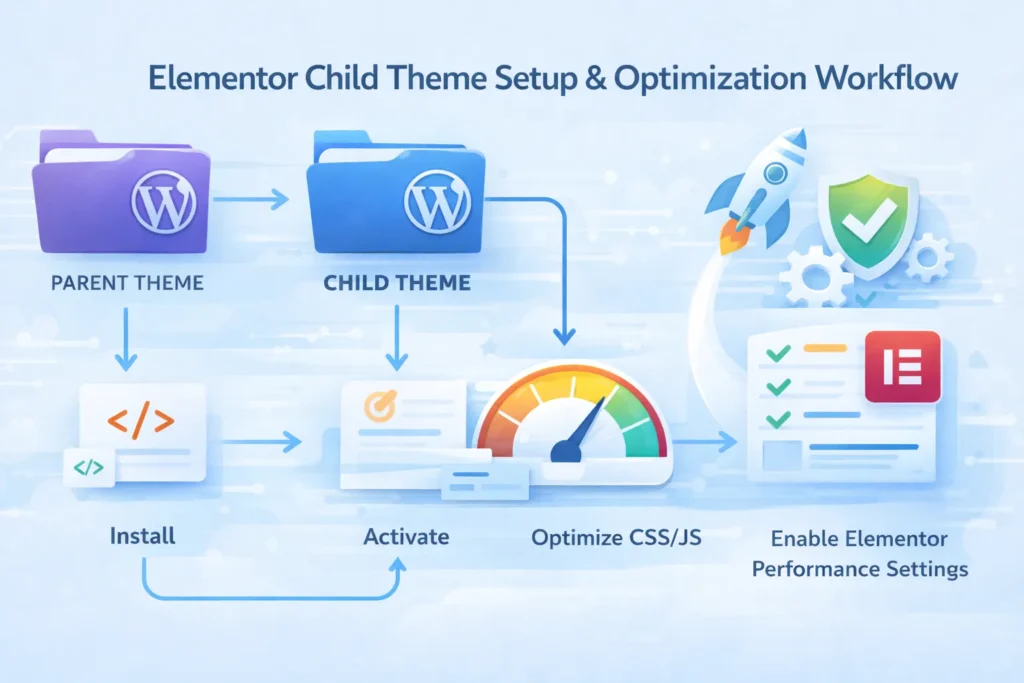
Ein Child Theme hilft, die eigentliche Stärke entsteht aber aus der Kombination von Theme-Performance und kluger Einrichtung.
Native Performance-Funktionen von Elementor aktivieren
Gehen Sie zu Elementor > Einstellungen > Erweitert:
- Verbessertes Laden von CSS einschalten
- Die DOM-Ausgabe optimieren
- Globale Schriftarten steuern
Die integrierten Optionen von Elementor verringern überflüssiges CSS und JS.
Alles cachen
Wählen Sie ein Caching-Plugin und konfigurieren Sie:
- Seiten-Cache
- Browser-Cache
- GZIP-Komprimierung
- Objekt-Cache
Datenbank bereinigen
Entfernen Sie Beitragsrevisionen, ungenutzte Elemente und abgelaufene Transients.
Schnelles Hosting nutzen
Auch das beste Theme kann schlechtes Hosting nicht vollständig ausgleichen.
- Hoster wählen, die auf WordPress optimiert sind
- Auf NGINX, PHP 8+ und die neueste MySQL-/MariaDB-Version achten
7. Häufige Probleme und ihre Lösungen
Trotz aller Mühe kann die Speed-Optimierung auf Hindernisse stoßen.
Die Website funktioniert nach dem Entfernen von Ressourcen nicht mehr
Wenn nach dem Entfernen von Stilen oder Skripten etwas kaputtgeht:
- Die Ressourcen einzeln wieder aktivieren
- In einer Staging-Umgebung testen
- Mit den Entwicklerwerkzeugen des Browsers fehlende Abhängigkeiten finden
Das Child Theme erbt keine Stile
Prüfen Sie:
- Der Verzeichnisname des Parent Themes muss mit dem Template in der style.css übereinstimmen
- Das Parent Theme muss installiert sein
Schriftarten werden nicht geladen
Wenn Schriftarten verschwinden:
- Den Pfad des Font-Hostings bestätigen
- Die Schrifteinstellungen in Elementor prüfen
- Die korrekten Enqueue-Einstellungen sicherstellen
8. Fortgeschrittene Anpassungen mit einem Child Theme
Neben der Performance ermöglicht ein Child Theme Anpassungen, die über die Oberfläche nicht möglich sind.
Eigene Shortcodes
Fügen Sie wiederverwendbare Komponenten hinzu:
add_shortcode( 'cta_button', function() {
return '<a class="btn btn-primary" href="#">Click Here</a>';
});
Eigene Templates
Sie können Templates von Plugins (wo erlaubt) überschreiben, um tiefere Kontrolle zu erhalten.
Eigene Beitragstypen
Nutzen Sie das Child Theme, um Custom Post Types (CPTs) zu registrieren:
function create_portfolio_cpt() {
register_post_type( 'portfolio', [...]);
}
add_action( 'init', 'create_portfolio_cpt' );
9. SEO- und Performance-Monitoring
Optimierung ist keine einmalige Aufgabe, sondern ein laufender Prozess.
Tools zur Überwachung der Performance
- Google PageSpeed Insights
- GTmetrix
- WebPageTest
- Chrome DevTools
Core Web Vitals verfolgen
Behalten Sie im Blick:
- LCP (Largest Contentful Paint)
- FID (First Input Delay)
- CLS (Cumulative Layout Shift)
Einfluss auf das SEO
Schnellere Ladezeiten gehen mit besseren Suchrankings und mehr Nutzerbindung einher.
Fazit
Ein Child Theme mit Hello Elementor bietet Ihnen:
- Sichere Anpassung
- Schnellere Performance
- Mehr Kontrolle
- Besseres SEO-Potenzial
- Saubere und skalierbare Shopify-Entwicklung
Ob Einsteiger oder fortgeschrittener Entwickler: Dieser Ratgeber liefert Ihnen die Schritte, Tipps und Best Practices, um mit Elementor eine schnellere und zuverlässigere WordPress-Website zu bauen.
Häufige Fragen
Sie brauchen nicht immer ein Child Theme, wenn Sie nur den Editor von Elementor nutzen. Für eigenen Code, Templates oder fortgeschrittene Gestaltung empfiehlt sich ein Child Theme.
Es ermöglicht das gezielte Laden von CSS/JS, die Kontrolle über Schriftarten und das Entfernen unnötiger Ressourcen des Parent Themes, ohne die Elementor-Layouts zu beeinträchtigen.
Ja. Alle Ihre Anpassungen bleiben im Child Theme, daher überschreiben Updates des Parent Themes Ihren Code und Ihre Gestaltung nicht.
Sie können es manuell mit einer style.css und einer functions.php erstellen oder einen Online-Generator bzw. ein Plugin nutzen, um die Einrichtung zu vereinfachen und es sicher zu aktivieren.
Nein. Das Child Theme erbt alle Stile und Templates des Parent Themes. Ihre Elementor-Layouts bleiben erhalten und lassen sich dennoch sicher anpassen.
Plugins wie Autoptimize, WP Rocket und LiteSpeed Cache optimieren CSS, JS und Bilder, ohne die Einrichtung des Child Themes zu beeinträchtigen.
Typisch sind fehlende Stile, nicht ladende Schriftarten oder defekte Skripte. Prüfen Sie Dateipfade und Enqueues und testen Sie Änderungen in einer Staging-Umgebung.